 PIXEL
PIXELКак установить шейдеры в Minecraft через Pixel
Как подготовить сборку с Iris, выбрать шейдер из Modrinth в Pixel Launcher и включить его в Minecraft Java Edition.
Подготовь сборку с поддержкой шейдеров
Шейдерпак меняет освещение и эффекты, но обычная Vanilla не запускает такие наборы сама. Для учебного сценария выбери отдельную сборку Fabric и совместимые с ней Iris Shaders и Sodium. Конкретные требования проверь у выбранного выпуска Iris.
Не устанавливай Iris и OptiFine в одну сборку ради одной задачи. Для Forge, NeoForge или другого окружения смотри поддержку именно своей версии: файл для Fabric нельзя просто заменить файлом для другого загрузчика. Если нужного сочетания нет, сохрани исходную сборку и подбери поддерживаемый вариант.
Установи компонент Iris через каталог
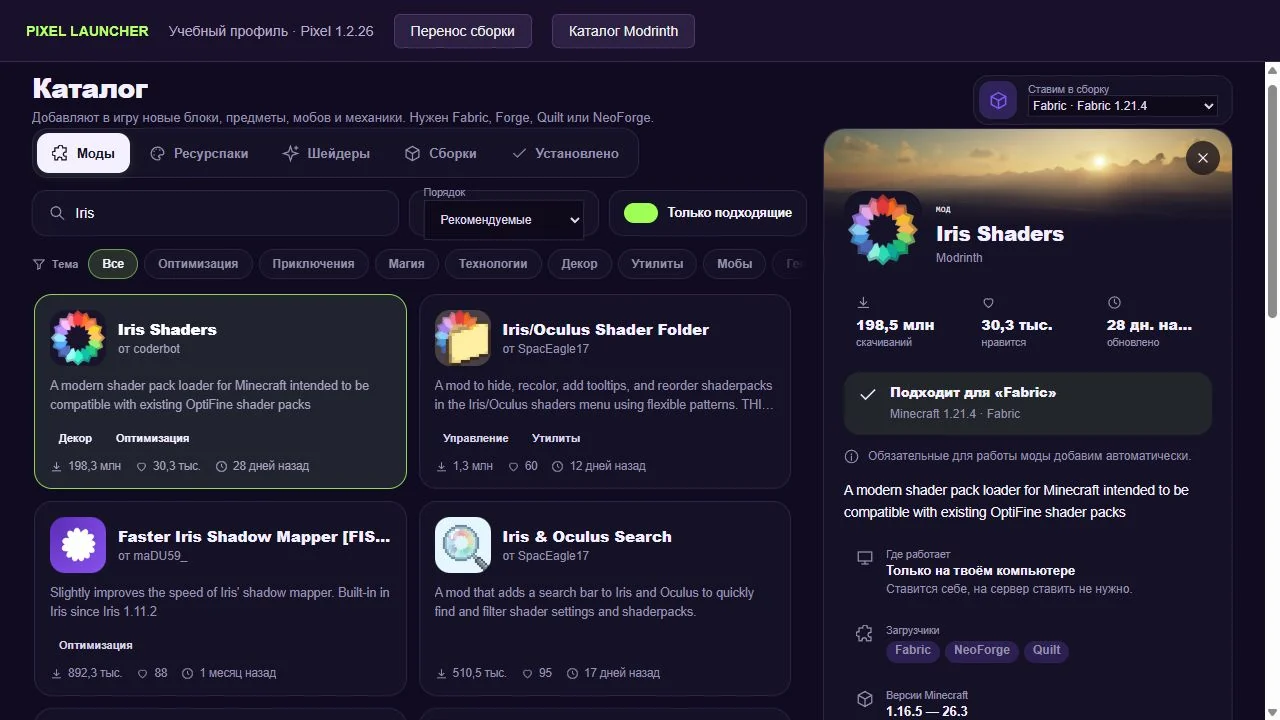
Открой «Каталог», выбери нужную сборку в поле «Ставим в сборку» и найди «Iris Shaders» на вкладке модов. Прочитай карточку и проверь совместимый выпуск.
Перед установкой проверь план файлов и необходимые зависимости. Сам Iris — компонент поддержки шейдеров: красивое освещение появится после выбора отдельного шейдерпака и его включения в игре.
Выбери шейдерпак в Modrinth
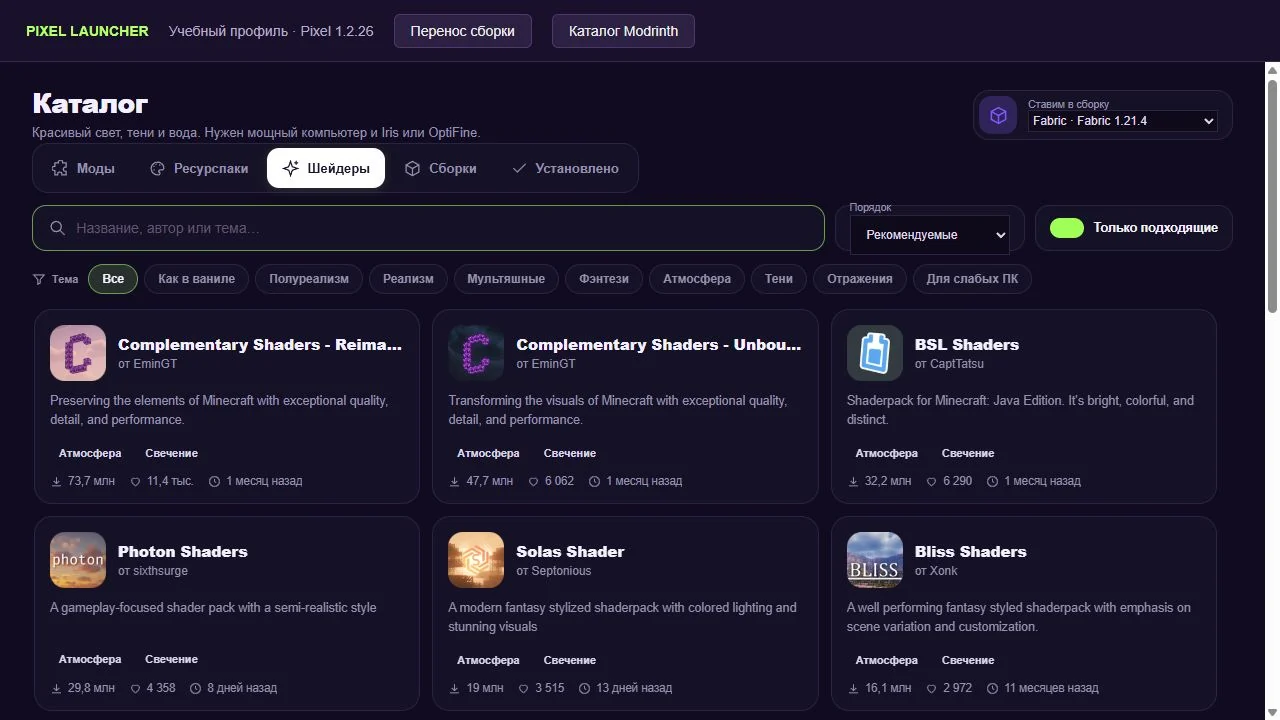
В каталоге Pixel переключись на «Шейдеры». Прочитай требования набора к видеокарте и компоненту поддержки, выбери доступный выпуск и установи его в ту же сборку.
Для первого опыта выбирай набор с понятными требованиями и настройками качества. Размер скачивания не показывает нагрузку на видеокарту. До установки полезно сохранить параметры графики, при которых игра уже работала нормально.
Включи шейдер в самой игре
Запусти выбранную сборку через Pixel. В Minecraft открой настройки графики и раздел шейдеров, выбери установленный набор и примени изменения. Название и расположение пункта зависят от версии и компонента Iris или OptiFine.
Если набора нет в списке, проверь, что запущена та же сборка, в которую он установлен, и работает компонент поддержки. Наличие ZIP-файла в shaderpacks ещё не означает, что шейдер включён.
Подбери качество под свой компьютер
Проверь игру в знакомом мире. Если появились рывки, сначала снизь профиль качества шейдера, разрешение теней или дальность прорисовки. Меняй по одному параметру и сравнивай одну сцену.
Если картинка ломается или игра закрывается, отключи набор и сравни запуск без него. Не открывай ценный мир без обязательных игровых модов ради проверки графики.
Короткая демонстрация
Текст демонстрации
В каталоге выбери сборку, для которой устанавливаешь дополнение. Найди мод и прочитай его карточку. Проверь доступную версию и план зависимостей перед установкой. Ресурспаки и шейдеры находятся на отдельных вкладках; после установки включи их в Minecraft.
Если что-то пошло не так
| Что произошло | Возможная причина | Что сделать |
|---|---|---|
| Нет пункта выбора шейдеров | Компонент поддержки не установлен, не загрузился или запущена другая сборка. | Проверь Iris или OptiFine, выбранную сборку и журнал запуска. |
| Шейдер выбран, но FPS сильно упал | Нагрузка зависит от набора, графических настроек и видеокарты. | Начни с низкого профиля шейдера и уменьшай тяжёлые эффекты, сравнивая одинаковую сцену. |