 PIXEL
PIXELКак установить лаунчер Minecraft на Windows
Скачивание и установка Pixel Launcher, выбор версии Minecraft и первый запуск на Windows 10 и 11.
Что понадобится
Pixel предназначен для Minecraft Java Edition. Готовый установщик доступен для Windows 10 и 11 x64. Сборка для macOS пока готовится: кнопка на странице скачивания показывает её фактическую доступность.
Для первой установки игры нужен интернет: лаунчер загружает файлы Minecraft, библиотеки и подходящую Java. Сам Pixel распространяется бесплатно; установка лаунчера не заменяет покупку Minecraft и не даёт доступ к чужому аккаунту. Условия входа на выбранный сервер зависят от его правил.
1. Скачай Pixel с сайта
Открой раздел «Скачать» и выбери Windows. Маленький установщик загрузит актуальные файлы Pixel. Если нужен полный установщик лаунчера, используй ссылку «Без интернета». Для первой загрузки Minecraft интернет всё равно потребуется.
Рядом с файлом есть ссылка на VirusTotal и контрольная сумма SHA-256. Отчёт сервиса помогает проверить конкретный файл, но не гарантирует отсутствие всех угроз. Не скачивай переупакованные установщики из случайных источников.
2. Установи лаунчер
Запусти установщик и дождись завершения установки. Ярлык Pixel появится на рабочем столе. Если Windows покажет предупреждение о неизвестном издателе, это само по себе не является результатом проверки файла на вирусы: проверь адрес сайта, имя файла и доступный отчёт перед решением о запуске.
3. Выбери версию Minecraft
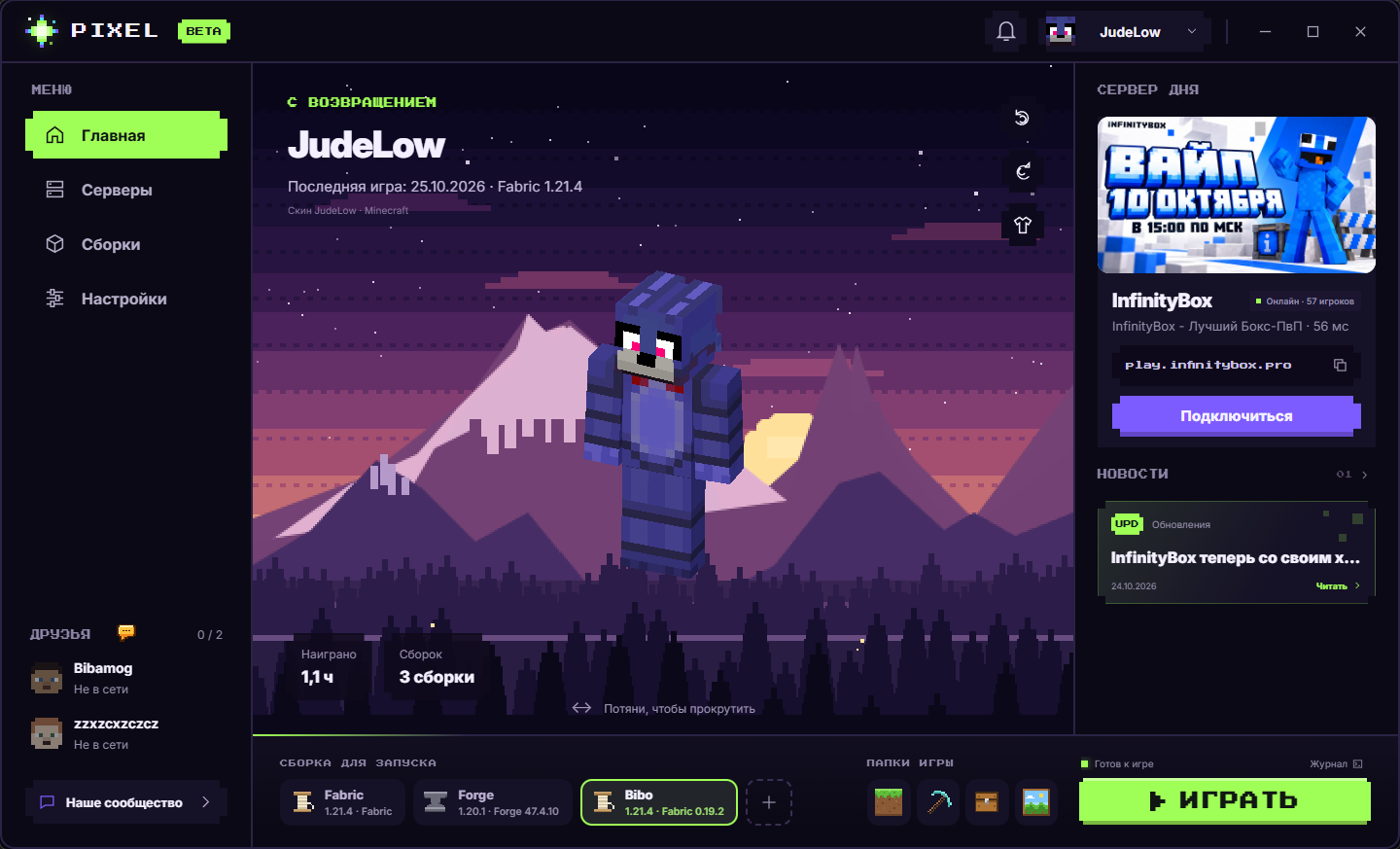
Открой раздел «Сборки», затем каталог версий. Для игры без модов выбери Vanilla. Для модов понадобится совместимый загрузчик, например Fabric или Forge; список доступных выпусков зависит от версии Minecraft.
Добавь сборку и нажми «Играть». Pixel скачает необходимые компоненты и подходящую версию Java. Дождись завершения загрузки и появления главного меню игры. Не устанавливай случайную Java заранее, если лаунчер уже предлагает нужную автоматически.
4. Начни игру и сохрани настройки
В Minecraft выбери одиночный мир или добавь адрес сервера в сетевой игре. Если заходишь на сервер, проверь его версию и требования к модам. Версия лаунчера и версия Minecraft — разные вещи.
У каждой сборки Pixel отдельная папка с мирами, модами и настройками. Перед заменой сборки или изменением версии игры сделай копию важных миров. Обновления самого Pixel приходят автоматически.