 PIXEL
PIXELКак перенести сборку из Legacy Launcher в Pixel
Где найти папку своей сборки Legacy Launcher и как перенести миры, моды и настройки в Pixel, сохранив исходную копию.
Найди именно ту сборку, в которую играл
Открой Legacy Launcher и посмотри выбранную версию Minecraft. Через его кнопку открытия папки игры найди каталог этой сборки. Запиши версию, загрузчик и его выпуск, затем закрой Minecraft и Legacy.
Внутри нужной папки обычно есть saves, mods, config и options.txt. Папка всего лаунчера и папка конкретной игры могут различаться. Не выбирай каталог только по привычному имени .minecraft: сначала сравни список миров.
- Сохрани важные миры в отдельную резервную копию.
- Запиши Minecraft и загрузчик исходной сборки.
- Закрой игру перед копированием.
Выбери папку Legacy в Pixel
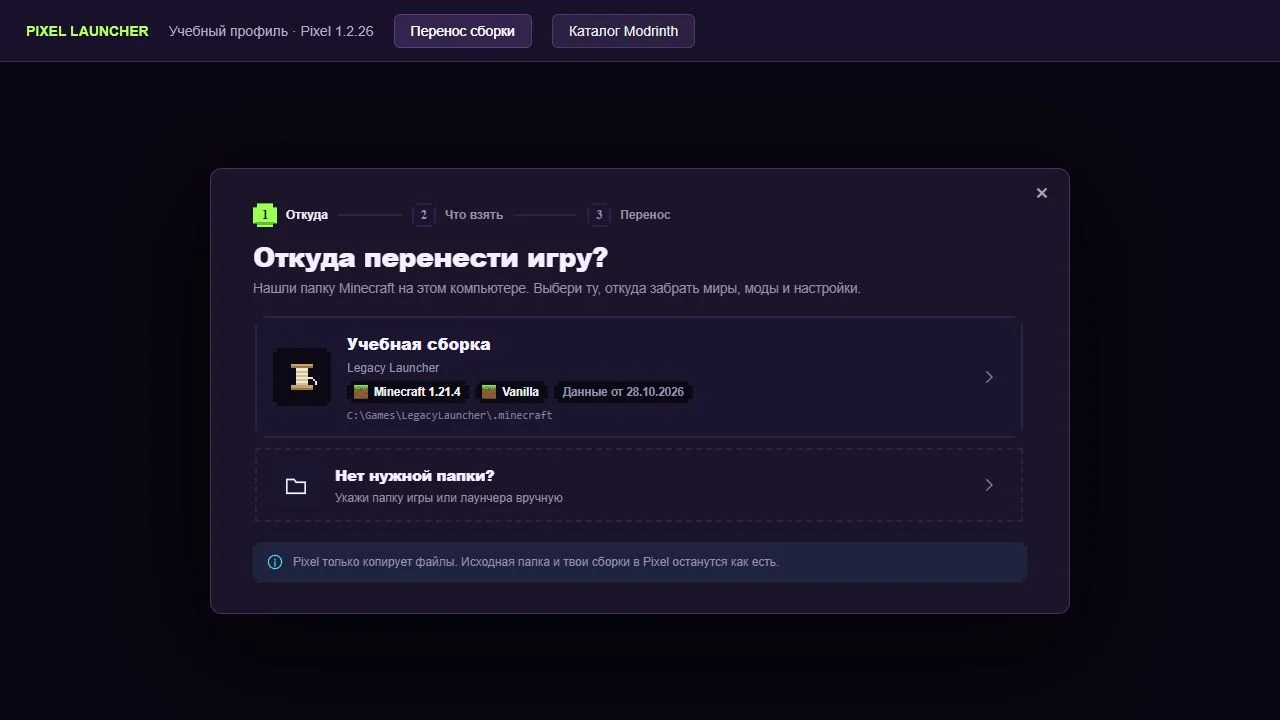
В Pixel открой «Сборки» → «Перенести сборку». В списке найди Legacy Launcher и название нужной сборки. Если папок несколько, сравни путь и определённую версию.
Если нужного варианта нет, нажми «Нет нужной папки?» и укажи каталог игры вручную. Пример пути на изображении учебный: на твоём компьютере путь будет другим.
Проверь миры, моды и настройки перед переносом
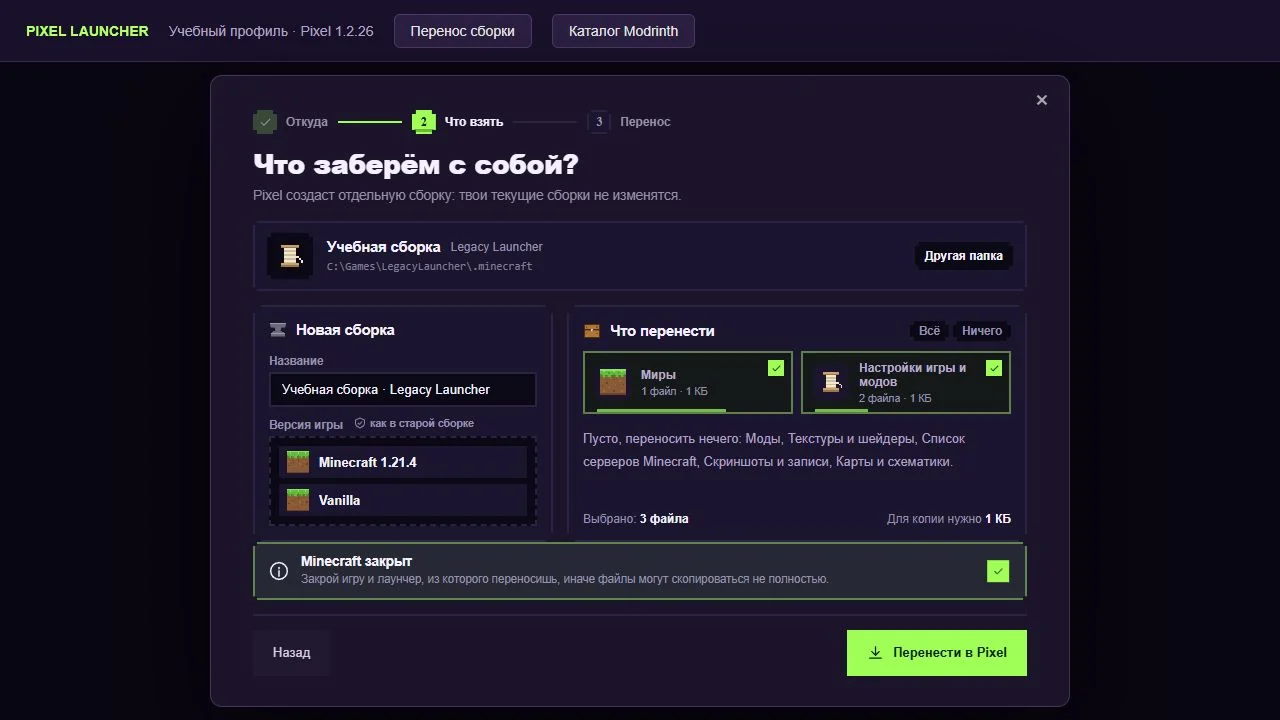
На шаге «Что взять» проверь исходную версию Minecraft и загрузчик. Отметь нужные категории. Пустые категории не отображаются; состав списка зависит от файлов твоей сборки.
Подтверди «Minecraft закрыт» и нажми «Перенести в Pixel». Pixel создаёт отдельную сборку: это копирование, поэтому для новых файлов нужно свободное место. Если версия или загрузчик не определились, возьми их из записанных данных Legacy.
Проверь результат до удаления старой копии
Дождись сообщения о завершении. Открой созданную сборку и сначала проверь список миров, настройки и моды. Важный мир открывай на прежней версии игры и с теми же модами.
Если данных нет, вернись к выбору источника: возможно, в Legacy использовалась другая папка. Повторный перенос создаёт ещё одну сборку и не объединяет миры автоматически. Пароли, токены и сохранённые аккаунты переносить или пересылать не нужно.
Короткая демонстрация
Текст демонстрации
Открой «Перенести сборку» в разделе «Сборки». Выбери папку старой игры или укажи её вручную. На шаге «Что взять» проверь версию и загрузчик, отметь категории файлов. Закрой Minecraft, подтверди это флажком и начни перенос. После завершения проверь новую сборку.
Если что-то пошло не так
| Что произошло | Возможная причина | Что сделать |
|---|---|---|
| Нет моего мира в новой сборке | Возможна другая папка игры или неотмеченная категория миров. | Сравни содержимое saves исходной папки и повторно проверь выбранный источник. |
| Найдено несколько сборок Legacy | Они относятся к разным версиям, профилям или папкам. | Сверь путь, версию и список миров с тем экземпляром, который запускался в Legacy. |